Problèmes d’import dans Cricut Design Space et comment les régler
Bords flous, forme toute noire ou fichier refusé par Design Space : ce que signifie chaque cas.
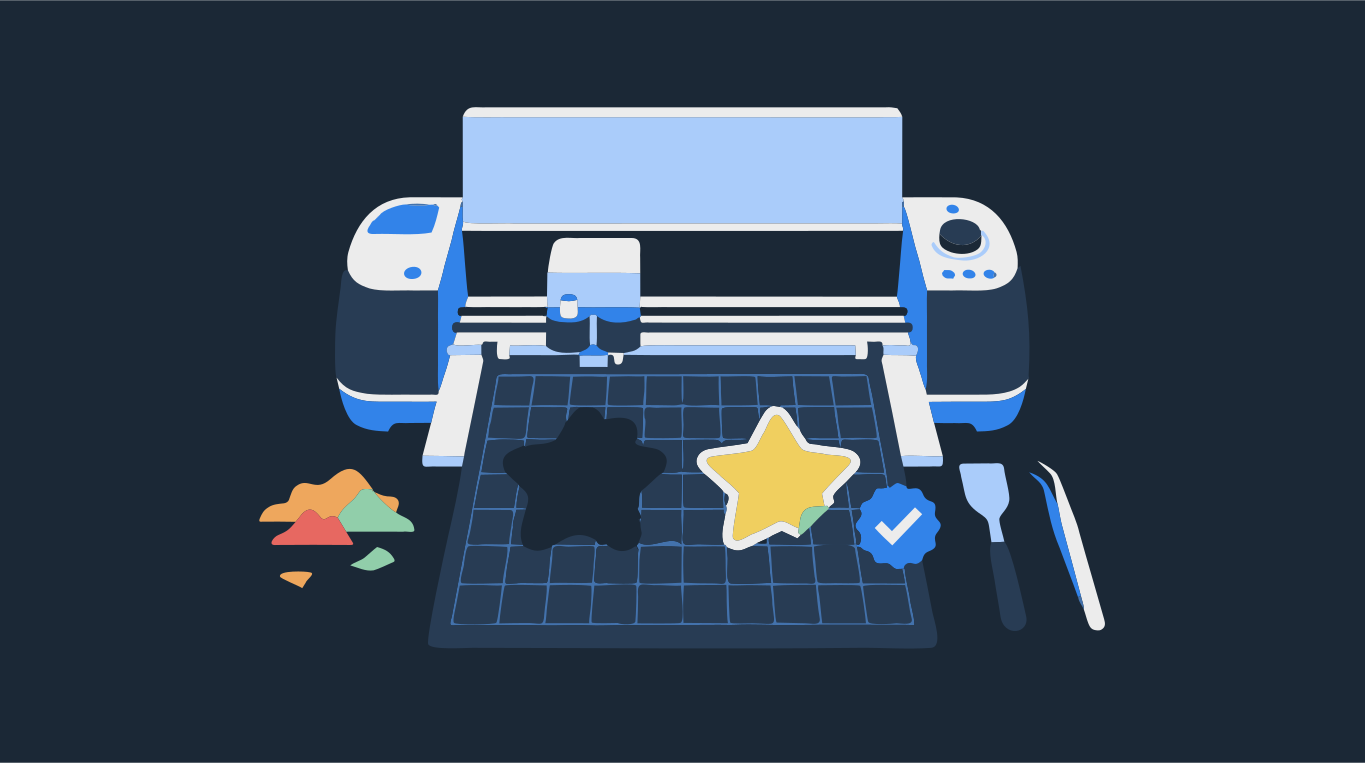
La plupart des problèmes d’import dans Cricut viennent de ce que contient le fichier. Un résultat flou ou en escalier signifie que Design Space a reçu une petite image (PNG ou JPG) et a dû chercher les lignes de coupe dans ses pixels. Un motif qui devient tout noir est en général un SVG fait de contours sans remplissage. Un message « non pris en charge » ou un import vide signifie le plus souvent que le SVG contient une image au lieu de formes, ce qui est fréquent avec les SVG exportés depuis Canva.
La solution est la même dans la plupart des cas : donner à Design Space un SVG composé uniquement de formes pleines, une couleur par couche, sans aucune image à l’intérieur. Déposez votre image ci-dessous pour la transformer en exactement ce type de fichier.
Essayez avec votre image
SVG adapté à Design Space : formes simples, sans image intégrée
Pourquoi mon image est-elle floue ou en escalier après l’import dans Cricut ?
Les fichiers JPG, PNG, GIF et BMP sont des images matricielles. Design Space les traite comme des images de base : vous choisissez un type d’image, vous effacez le fond, et il trouve la ligne de coupe le long du bord de ce qui reste. Si l’image est petite, ce bord est un escalier de pixels, et la découpe le suit. Agrandir le motif sur le canevas ne fait qu’agrandir les marches.
- Partez de la plus grande version de l’image dont vous disposez. Les captures d’écran et les images enregistrées depuis les réseaux sociaux sont presque toujours bien trop petites.
- Avec Imprimer puis couper, l’image imprimée ne peut pas être plus nette que le fichier. Un petit fichier s’imprime flou, quoi que vous fassiez dans Design Space.
- Pour une découpe pure, vectorisez d’abord l’image en SVG. Un fichier vectoriel a des courbes lisses à toutes les tailles : la lame suit une courbe et non des marches de pixels.
Simple, moyennement complexe ou complexe : quel type d’image choisir ?
Quand vous importez un JPG ou un PNG, Design Space vous demande de choisir un type d’image : simple, moyennement complexe ou complexe (les intitulés exacts peuvent varier selon la version). Cela lui indique comment traiter les couleurs quand vous supprimez le fond. Simple convient à une image très contrastée sur fond uni, comme un logo noir sur blanc. Complexe convient aux photos et aux images avec des ombres ou des dégradés. Si les outils de suppression du fond sélectionnent les mauvaises zones, revenez en arrière et essayez un autre type.
Cette étape ne concerne que les images matricielles. Les fichiers SVG et DXF s’importent tels qu’ils ont été conçus, déjà séparés en couches, donc il n’y a rien à choisir. C’est une raison de plus d’importer un SVG quand vous voulez une découpe propre en plusieurs couleurs.
Pourquoi mon SVG devient-il tout noir dans Design Space ?
C’est le problème de SVG le plus courant. Le fichier est fait de contours (traits) sans remplissage : un dessin au trait, une police en contour, ou des formes tracées à la plume et jamais remplies. Design Space ne découpe pas le long des traits comme un logiciel de design les dessine. Il traite chaque tracé fermé comme une forme pleine, et quand cette forme n’a pas de remplissage, il l’affiche dans la couleur du contour. Les contours noirs deviennent des formes noires pleines, et tous les détails à l’intérieur disparaissent, noir sur noir.
- Si vous avez créé le fichier vous-même, donnez une couleur de remplissage à chaque forme dans votre logiciel de design, ou convertissez les contours en chemins (dans Inkscape : Contour en chemin), puis exportez à nouveau.
- Si la forme noire est un fond dont vous ne vouliez pas, supprimez ce calque dans Design Space et vérifiez que le motif en dessous est intact.
- Si le fichier vient de quelqu’un d’autre, ou si le dessin est trop détaillé pour être corrigé à la main, vectorisez plutôt sa version PNG en formes pleines. Un fichier vectorisé est fait de formes pleines par construction : aucun contour sans remplissage ne peut virer au noir.

« SVG non pris en charge » : des images dans le fichier
Un SVG peut contenir deux choses très différentes : des formes vectorielles, et des images (matricielles) placées à l’intérieur. Design Space sait découper des formes. Il ne peut pas découper une image, parce qu’une image n’a pas de tracés. Si l’image est liée à un fichier resté sur l’ordinateur du créateur au lieu d’être enregistrée dans le SVG, Design Space signale que le SVG contient des éléments non pris en charge, en citant des éléments d’image non intégrés. Si l’image est enregistrée dedans, l’import peut arriver vide, sous forme de simple cadre, ou sans la partie que vous vouliez découper.
Enregistrer un PNG en SVG, ou placer une photo dans un logiciel de design puis exporter en SVG, ne transforme pas l’image en formes. Cela enveloppe les pixels dans un fichier SVG. Pour la découper, l’image doit être vectorisée en tracés. Les dégradés et les motifs de remplissage posent des problèmes semblables, parce qu’une couche de découpe ne peut avoir qu’une seule couleur unie.
Pourquoi mon SVG Canva ne fonctionne-t-il pas dans Cricut ?
Canva exporte en SVG, mais tout ce qui, dans votre design Canva, est une photo, une image importée ou un graphisme matriciel part dans le SVG sous forme d’image, pas de formes. Le texte et les formes simples sortent en vectoriel : une partie du design fonctionne et le reste non. C’est pour cela qu’un SVG Canva s’importe souvent avec des morceaux manquants, sous forme de cadre, ou se fait refuser par Design Space.
- Dans Canva, téléchargez le design en PNG plutôt qu’en SVG, dans la plus grande taille proposée. Activez l’arrière-plan transparent si vous avez cette option.
- Déposez le PNG dans le convertisseur ci-dessus. Choisissez Palette avec le nombre de couleurs que vous comptez découper, ou Deux pour un sticker d’une seule couleur. Si l’image est détectée comme Photo, passez d’abord Image sur Lissé pour que le nombre de couleurs s’applique.
- Vérifiez la vue Vecteur. Augmentez Taille min. des formes si de minuscules points apparaissent, et utilisez l’outil de suppression pour retirer tout ce que vous ne voulez pas découper.
- Téléchargez en SVG. Le fichier ne contient que des formes pleines : aucune image, aucun contour sans remplissage.
- Dans Design Space, importez le SVG, insérez-le et réglez la taille. Chaque couleur arrive comme une couche à part.
Autres raisons pour lesquelles un fichier ne s’importe pas
- Il est encore zippé. Design Space n’ouvre pas les fichiers zip. Décompressez le téléchargement et importez le SVG qu’il contient.
- C’est un PDF ou un EPS. Design Space accepte les images JPG, PNG, GIF et BMP ainsi que les fichiers vectoriels SVG et DXF. Enregistrez ou téléchargez plutôt le motif en SVG.
- C’est un DXF sur téléphone ou tablette. Le centre d’aide de Cricut indique que l’import de DXF n’est pas pris en charge dans les applications iOS et Android. Utilisez la version SVG sur ces appareils.
- Le SVG est énorme. Un fichier vectorisé en milliers de formes minuscules est lent à importer et lent à découper. Voir pourquoi votre SVG a trop de nœuds.
Vous ne savez pas quel format demander ? Voir SVG, PNG, EPS, PDF ou DXF. Vous partez d’une photo ? Voir comment transformer une photo en SVG pour Cricut, ou passez directement au convertisseur SVG pour Cricut.